
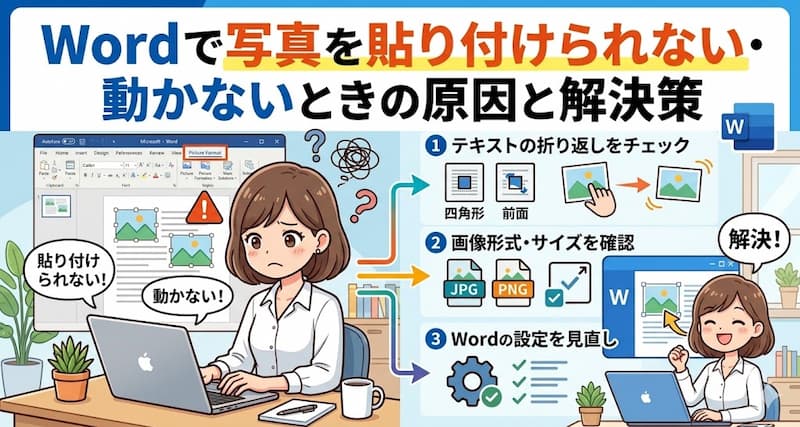
ビジネス文書やレポート作成において欠かせないワープロソフトであるMicrosoft Wordですが、文書内に写真や画像を挿入しようとした際に、思い通りに貼り付けられなかったり、配置した画像が意図しない場所に動いてしまったりするトラブルは頻繁に発生します。
文書作成の効率を著しく低下させるこれらの問題には、Word独自の仕様や設定が深く関係しています。
画像を挿入した瞬間に文字が大きくズレてしまったり、貼り付けたはずの写真が画面から消えてしまったりすると、多くの人が操作に迷い、ストレスを感じてしまうものです。
Wordにおける画像配置の仕組みを正しく理解し、適切な設定変更の手順をマスターすることで、配置の乱れに悩まされることなく、プロのような美しいレイアウトの文書をストレスなく作成できるようになります。
Wordに写真や画像がうまく貼り付けられない代表的な原因
Wordに画像がうまく収まらない原因の多くは、ソフトが画像を「文字の仲間」として扱っているか、「独立したオブジェクト」として扱っているかの違いにあります。
初期状態のWordでは、挿入された写真は1文字の巨大な漢字と同じように処理されるため、行の高さや文字の並び順に大きな影響を与えてしまいます。
また、パソコン自体のメモリ不足や、クリップボードと呼ばれる一時記憶領域の不具合、あるいは使用している画像のファイル形式がWordに対応していない場合にも、貼り付けエラーが発生します。
原因がソフトの設定にあるのか、それとも画像データやシステム側にあるのかを冷静に見極めて対処していくことが、トラブルを迅速に解決するための第一歩となります。
写真が動かせない・ズレるときの解決策(文字列の折り返し)
.png)
Wordに挿入した写真をマウスでドラッグしても全く動かせない、あるいは少し動かすと周囲の文章がバラバラに崩れてしまうという現象は、最も遭遇しやすいトラブルの一つです。
この問題を解決するための鍵を握っているのが「文字列の折り返し」という機能です。
Wordでは、写真と周囲のテキストをどのように絡ませるかを細かく設定できるようになっており、この設定が適切でないと、画像を自由な位置に配置することができません。
初期設定のままでは自由な移動が制限されているため、設定を意図的に切り替える操作が必要不可欠となります。
文字列の折り返しの種類と特徴
文字列の折り返し設定には複数の選択肢があり、それぞれ画像と文章の配置関係が大きく異なります。
それぞれの設定がどのような挙動を示すのかを事前に把握しておくことで、作成したい文書のレイアウトに最適な状態を瞬時に選択できるようになります。
以下の表では、Wordで利用できる主要な文字列の折り返し設定の種類と、それぞれの配置上の特徴を整理しています。
| 設定の名称 | 画面上での画像の挙動 | 周囲の文章の回り込み方 | 適した用途やレイアウト |
| 行内 | 1文字の大きな文字として扱う | 画像の上下にのみ文章が配置される | 文章の途中に小さなアイコンを並べるとき |
| 四角形状 | 自由な位置にドラッグで移動可能 | 画像を囲むように四角く文章が回り込む | 本文の横に写真を回り込ませて配置するとき |
| 外周 | 自由な位置にドラッグで移動可能 | 画像の輪郭に沿って文章が細かく回り込む | 切り抜いたイラストなどを配置するとき |
| 背面 | 文章の下に重なるように配置可能 | 文章の配置には一切影響を与えない | 文書の背景に薄い透かし画像を入れるとき |
| 前面 | 文章の上に重なるように配置可能 | 文章を完全に隠すように上に乗る | 地図や図解を文字に干渉せず自由に置きたいとき |
上記の表のように、初期設定である「行内」から「四角形状」や「前面」に変更することで、写真の移動制限が解除され、マウス操作で狙った場所にピタッと配置できるようになります。
設定を変更した後は、文章の読みやすさが損なわれていないか、画像と文字が重なって必要な情報が隠れていないかを必ず画面上で確認してください。
特に前面や背面を使用する際は、文字の視認性が落ちやすいため、配置のバランスに細心の注意を払うことが重要です。
写真を自由な位置に配置する具体的な手順
動かない写真を自由自在に操作できるようにするためには、文字列の折り返し設定を素早く切り替える手順を覚えるのが近道です。
マウス操作だけで簡単に変更できるため、画像挿入後の基本ルーティンとして身につけておくと良いでしょう。
まず、Word文書内に挿入した写真をマウスで一度左クリックして選択した状態にします。
写真を選択すると、画像のすぐ右上に見慣れない四角い小さなアイコン(レイアウトオプション)が表示されます。
このレイアウトオプションのアイコンをクリックすると、様々な配置の選択肢が視覚的に表示されます。
その中から「四角形状」あるいは「前面」のイラストを選択するだけで、即座に設定が切り替わり、写真を自由な位置へドラッグして動かすことが可能になります。
リボンメニューから変更したい場合は、写真を選択した状態で画面上部に表示される「図の形式」タブをクリックします。
配置グループの中にある「文字列の折り返し」ボタンをクリックし、表示されるメニューから好みの設定を選択することでも、全く同じ効果を得ることができます。
貼り付けた写真が表示されない・枠だけになるときの対処法
写真を挿入したはずなのに、画面上には中身が空っぽの四角い枠線だけしか表示されない、あるいは画像があった場所が空白になってしまうという奇妙な現象が起きることがあります。
これは画像データが破損したわけではなく、Wordの表示負荷を軽減するためのシステム設定が作動している可能性が高いです。
特に、何十枚もの高解像度写真を貼り付けた巨大な文書を作成している場合、パソコンの動作が重くなるのを防ぐために、Wordが自動的、あるいは誤操作によって簡易表示モードに切り替わってしまうことがあります。
設定を正しい手順で元に戻せば、隠れていた写真は一瞬で画面上に再表示されます。
図の表示設定を確認する手順
画像が枠線だけになってしまった場合は、Wordの高度なオプション設定の中に隠れているチェックボックスを確認する必要があります。
普段はあまり触ることのない深い階層の設定ですが、手順通りに進めれば誰でも簡単に対処できます。
まず、Wordの画面左上にある「ファイル」タブをクリックし、左側のメニューの最下部にある「オプション」を選択します。
Wordのオプションという詳細な設定ウィンドウが開いたら、左側のリストから「詳細設定」をクリックします。
右側に表示される膨大な項目を下にスクロールしていき、「構成内容の表示」というセクションを探し出してください。
その中にある「図のプレースホルダーを表示する」という項目のチェックボックスを確認し、もしここにチェックが入っていたら、クリックしてチェックを外します。
チェックを外したら、ウィンドウ右下の「OK」ボタンをクリックして設定を確定させます。
編集画面に戻ると、それまで枠線だけだった場所に、貼り付けた写真が鮮明に表示されていることを確認できるはずです。
ハードウェアグラフィックアクセラレータの設定
グラフィックの処理能力に関連するパソコンのパーツと、Wordの相性が原因で画像描画に不具合が生じ、写真が表示されなくなるケースも存在します。
画面のスクロール時に画像が激しくチラついたり、一部が欠けて表示されたりする場合も、このグラフィック処理の設定が影響しています。
先ほどと同様に「ファイル」から「オプション」を開き、「詳細設定」の項目へと進みます。
画面をスクロールして「表示」セクションを見つけ、「ハードウェアグラフィックアクセラレータを無効にする」という項目を探します。
この項目にチェックを入れる、あるいはすでにチェックが入っている場合は外してみるなど、現在の設定と逆の状態に切り替えて「OK」をクリックします。
この操作により、画像の描画処理を行うシステム経路が変更され、画像が正常に画面に映し出されるようになることがあります。
写真の画質が荒くなる・劣化するときの設定変更
Wordに写真を貼り付けた途端に、元の画像よりも境界線がぼやけてしまったり、モザイクがかかったように画質が荒くなってしまったりすることがあります。
これは、Wordがファイルの容量を小さく抑えるために、挿入された画像を自動的に圧縮して解像度を落とす仕様になっているためです。
印刷して綺麗に仕上げたいパンフレットや、細かい文字が含まれるスクリーンショット入りのマニュアルを作成する際には、この自動圧縮機能が大きな障害となります。
高画質な状態を維持したまま文書を完成させるためには、Wordによる勝手な画像圧縮を禁止する設定を最初に行っておく必要があります。
ファイル内の画像を圧縮しない設定
画像のクオリティを最優先にして文書を作成したい場合は、ファイル保存時に自動で行われる画像データの最適化処理をあらかじめ停止させておきます。
この設定は、文書を作成し始める最初の段階で行っておくのが最も効果的です。
手順としては、画面左上の「ファイル」から「オプション」を選択し、「詳細設定」のメニューを開きます。
画面を下にスクロールして「イメージのサイズと画質」というセクションを見つけてください。
このセクション内にある「ファイル内の画像を圧縮しない」という項目のチェックボックスにチェックを入れます。
このチェックを入れることで、Wordが画像を保存する際に独自の圧縮アルゴリズムを通さなくなり、挿入した元データの美しさがそのまま保持されることになります。
挿入元の画像解像度の維持
画質の劣化を防ぐためのもう一つの重要なポイントが、デフォルトの解像度(出力解像度)の設定です。
圧縮をしない設定と同じセクション内にある「既定の解像度の設定」という項目を確認してください。
初期状態では、この解像度が150ppiや220ppiといった、標準的なディスプレイ表示用の低めの数値に設定されていることが多いです。
高精細な写真プリントや商業印刷に耐えうる品質を維持したい場合は、このプルダウンメニューをクリックして「高品質」あるいは最高の数値を選択します。
設定を「高品質」に変更して「OK」をクリックすれば、以降はその文書に貼り付けられるすべての写真が、本来の解像度を維持したまま内部に保存されるようになります。
ただし、画質を維持する分だけWordファイル自体の容量は大幅に増加するため、メール添付などの際には全体のファイルサイズに注意が必要です。
コピペで写真が貼り付けられない・エラーになるときの対策
ウェブサイト上の画像や、他のアプリケーションからコピーした写真をWordに直接「Ctrl + V」で貼り付けようとした際、何も反応がなかったり、真っ黒な四角形が表示されたりすることがあります。
これは、コピーした画像データの形式が、Wordの認識できる形式と衝突しているために起こるエラーです。
単なる通常の貼り付け操作では、データの引き継ぎが上手くいかない場合が多いため、データの受け渡し方法を手動で指定してあげる操作が必要になります。
ショートカットキーによる単純な貼り付けを一度やめ、メニューから詳細な貼り付け指示を出すことで、エラーを回避できます。
形式を選択して貼り付けの活用
コピーした画像を確実にWordの紙面上に定着させるためには、貼り付けの形式をシステム側で指定する機能を活用するのが非常に有効です。
システム内部でのデータの文字化けや認識エラーを防ぐための最も強力な手段となります。
画像をコピーした状態で、Wordの「ホーム」タブの左端にある「貼り付け」ボタンのすぐ下にある小さな下向きの矢印(▼)をクリックします。
表示されるメニューの中から、通常のアイコンではなく「形式を選択して貼り付け」というテキストを選択します。
小さなダイアログボックスが中央に表示され、貼り付けるデータの形式候補がリストアップされます。
ここで「図(PNG)」あるいは「図(JPEG)」といった、一般的な画像ファイル形式をマウスで選択して「OK」をクリックします。
この手順を踏むことで、Wordは元の複雑なデータ構造を無視し、純粋な一枚の写真としてデータを強制的に再構築して貼り付けます。
これにより、貼り付けエラーの大部分を安全にクリアすることが可能になります。
クリップボードのクリアと再起動
形式を指定しても貼り付けがうまくいかない場合は、パソコンの一時記憶領域(クリップボード)に古いデータやゴミが溜まり、処理が完全に詰まっている可能性があります。
連続して大量のコピペ作業を行っているときに発生しやすいシステム疲労の一種です。
対処法として、一度Word以外のウィンドウをすべて閉じ、タスクバーから不要なアプリを終了させてメモリを解放します。
Wordの「ホーム」タブにある「クリップボード」グループの右下にある、非常に小さな矢印アイコンをクリックしてクリップボード履歴を表示させ、「すべて消去」を実行するのも効果的です。
それでも改善が見られない場合は、作成中のファイルを一度上書き保存してWordを完全に終了させ、パソコン自体を再起動してください。
システムが完全にリフレッシュされることで、何事もなかったかのように写真の貼り付け機能が正常に復帰することが多々あります。
よくある質問
Q:貼り付けた写真が文字の後ろに隠れて見えなくなってしまいました。どうすれば直せますか?
A:写真が文字の後ろに隠れてしまう原因は、文字列の折り返し設定が「背面」になっているためです。
この状態になると、画像の上にテキストが覆いかぶさるため、写真をクリックすること自体が難しくなってしまいます。
対処するには、まず「ホーム」タブの右端にある「選択」ボタンをクリックし、メニューから「オブジェクトの選択」を選びます。
この状態で画像があった場所をドラッグするように囲むと、文字の後ろに隠れた写真だけを確実に選択することができます。
写真を選択できたら、すぐにレイアウトオプションから「前面」や「四角形状」に変更すれば、文字の前に写真が出てきて正常な状態に戻ります。
Q:写真を複数枚まとめて綺麗に整列させる簡単な方法はありますか?
A:挿入した複数枚の写真を1ミリの狂いもなく綺麗に並べるには、Wordの配置整列機能を活用します。
まず、並べたいすべての写真の文字列の折り返しを「前面」か「四角形状」に変更しておきます。
次に、「Shift」キーを押しながらそれぞれの写真を順番にクリックしていくことで、複数の写真を同時に選択した状態にします。
複数選択ができると画面上部に「図の形式」タブが現れるので、その中の「配置」ボタンをクリックします。
「上揃え」や「左揃え」を選べば一瞬で直線上に揃い、さらに「左右に整列」を選べば、写真と写真の間の隙間の広さを完全に均等に自動調整して美しく整列させることができます。
Q:Wordファイルを保存すると写真のせいで容量が大きくなりすぎます。画質を保ちつつ容量を抑えられますか?
A:写真のクオリティを一切落とさずにファイル容量だけを劇的に下げる魔法のような方法はありませんが、実用上問題のない範囲で最適化することは可能です。
まず、Word内で写真をトリミング(不要な端の部分をカット)している場合、画面上は見えなくなっていても、ファイル内部にはカットされた部分のデータがそのまま残って容量を消費しています。
写真を選択して「図の形式」タブの「図の圧縮」をクリックし、「図のトリミング部分を削除する」にチェックを入れて実行してください。
これにより、見えない余分なデータが完全に消去され、写真の見た目の美しさを維持したまま、ファイル全体の容量を大幅に削減することができます。
まとめ
一見すると気まぐれで扱いにくく感じるWordの画像挿入機能ですが、その挙動の裏には必ず明確なシステム上の理由と設定が存在しています。
文字列の折り返しの法則を理解し、画像の圧縮仕様や表示オプションの存在を知っておくだけで、トラブル発生時にも慌てずに的確な設定変更を行えるようになります。
機械の仕様に合わせて人間の側が少しだけ手順を整えてあげることで、Wordは強力なレイアウトツールへと進化を遂げます。
紹介した具体的な解決手順を一つひとつ実践し、画像と文字が美しく調和した読みやすい書類作成にぜひ役立ててください。


「不明なエラー」の原因とすぐ直る解決法-485x259.jpg)



Wordに挿入した写真が動かない時は、初期設定の「行内」から「四角形状」や「前面」へ文字列の折り返しを変更する。
貼り付けた画像が枠線だけになる場合は、オプションの詳細設定内にある「図のプレースホルダーを表示する」のチェックを外す。
写真の画質が劣化するのを防ぐには、詳細設定の「イメージのサイズと画質」で自動圧縮をオフにし、既定の解像度を高品質にする。
コピペでエラーが起きる場合は、Ctrl+Vではなく「形式を選択して貼り付け」からPNGやJPEGの図として挿入する。
複数の写真を扱う際は、オブジェクトの選択や配置整列機能を駆使することで、レイアウトの崩れを完全に防ぐことができる。