
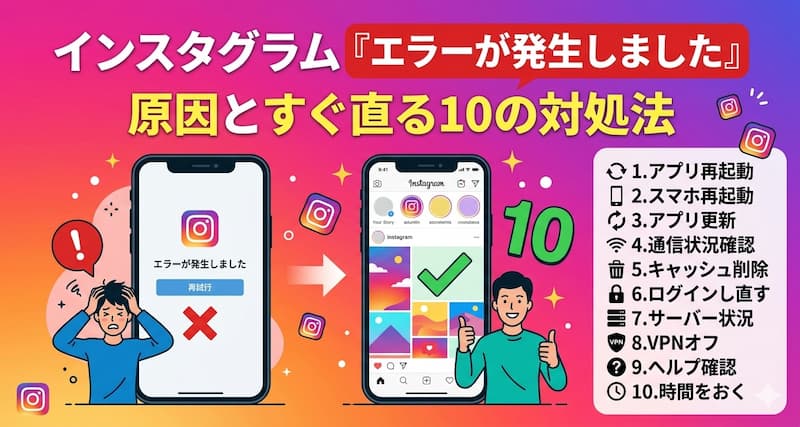
インスタグラムを開いてお気に入りの写真を見ようとしたり、ストーリーを投稿しようとした瞬間に「エラーが発生しました」というメッセージが表示されると、非常に焦ってしまいます。
特に、大切な友人とDMでやり取りをしている最中や、ビジネス用のアカウントを運用している方にとっては、突然アプリが使えなくなることは大きなストレスや不安の原因となります。
このエラーメッセージは、画面が真っ白になったり、フィードが更新できなくなったりと、さまざまな形で現れます。
多くの人が「自分のスマートフォンが壊れたのではないか」「もしかしてアカウントが乗っ取られたり、凍結されたりしたのではないか」と最悪の事態を想像しがちですが、実は原因の多くは一時的な不具合であり、正しい手順を踏めばすぐに解決できることがほとんどです。
エラーの原因は、大きく分けて「インスタグラム側のシステム障害」「利用している通信環境の問題」「スマートフォンの端末やアプリの不具合」、そして「アカウントの利用制限」の4つに分類されます。
焦ってアプリを消してしまったり、パスワードを何度も変更したりする前に、まずは状況を冷静に把握し、原因を一つずつ切り分けていくことが解決への最短ルートとなります。
本記事では、インスタグラムでエラーが発生する主な原因と、状況に合わせてすぐに試せる具体的な対処法を段階的に詳しく解説していきます。
正しい対処法を知っておくことで、今後同じようなエラーに直面した際にも、慌てずに落ち着いてアカウントを復旧させることができるようになります。
インスタで「エラーが発生しました」と表示される4つの主な原因
エラーを解消するためには、まず「なぜこのエラーが起きているのか」という根本的な原因を突き止めることが重要です。
闇雲に設定をいじるのではなく、以下の4つの主な原因のうち、自分の状況がどれに当てはまるのかを推測することから始めましょう。
インスタグラム側のサーバー障害(大規模な通信障害)
「エラーが発生しました」というメッセージが出る原因として非常に多いのが、インスタグラム(Meta社)のサーバー自体に障害が発生しているケースです。
世界中で何億人ものユーザーが同時にアクセスするインスタグラムでは、システムのアップデート時やアクセスが集中したタイミングでサーバーに過度な負荷がかかり、一時的にサービスがダウンすることが珍しくありません。
この場合、あなたのアカウントやスマートフォンには何の問題もありません。
フィードの更新ができなくなったり、突然ログアウトされたりする現象が、世界中のユーザー、あるいは日本国内の多くのユーザーに同時に発生しています。
自分の力ではどうすることもできないため、運営側が復旧作業を終えるのを待つしかありません。
スマートフォンの通信環境・Wi-Fiの不安定な接続
次に考えられるのが、あなたが現在利用しているインターネットの通信環境に問題があるケースです。
インスタグラムは写真や動画といった大容量のデータを常に読み込んでいるため、通信速度が極端に遅くなったり、接続が途切れたりすると、データを正しく取得できずにエラーを引き起こします。
特に、地下鉄での移動中や、人が密集しているイベント会場、フリーWi-Fiとモバイルデータ通信(4G/5G)の境界線にいる場合などは、電波の切り替えがスムーズにいかず、通信がフリーズしやすい状態になります。
また、月末でスマートフォンのデータ通信量の上限を超えてしまい、速度制限がかかっている場合も、読み込みに時間がかかりすぎてタイムアウトとなり、エラーが表示される原因となります。
アプリのバージョンが古い・キャッシュの過剰な蓄積
スマートフォンに入っているインスタグラムのアプリ自体に不具合が生じていることも、エラーの大きな要因です。
アプリのバージョンが古いままで放置されていると、最新のOS(iOSやAndroid)の仕様に対応できず、動作が不安定になってエラーを頻発するようになります。
また、アプリを快適に動かすために一時的にデータを保存しておく「キャッシュ」という機能がありますが、これが長期間蓄積されすぎると、かえってアプリの動作を重くし、システムエラーを引き起こす原因となります。
スマートフォン本体のストレージ容量が極端に不足している場合も、アプリが正常に処理を行うためのスペースがなくなり、起動直後にクラッシュしてエラー画面が表示されることがあります。
アカウントの一時的な利用制限や凍結(アクションブロック)
システムの不具合とは異なり、あなたのアカウントの運用方法がインスタグラムの規約に引っかかっている場合にも「エラーが発生しました」という警告に近い形でメッセージが出ることがあります。
短時間に大量の「いいね」や「フォロー」「アンフォロー」を繰り返したり、自動でアクションを行う外部ツール(Bot)を使用したりすると、スパム行為と判定され、アカウントの機能が一時的に制限される「アクションブロック」の対象となります。
この場合、フィードの閲覧などはできるものの、特定の行動(投稿やいいねなど)を行おうとした瞬間にエラーメッセージがポップアップで表示されます。
また、コミュニティガイドラインに違反するような不適切な投稿を行った場合も、アカウントが凍結状態に近づき、正常なログインや操作ができなくなることがあります。
【基本編】インスタのエラーが起きたらまず試すべき5つの対処法
エラーの原因がわからない場合でも、まずは誰もが簡単にできる基本的な対処法から試していくのが鉄則です。
これらの手順を踏むだけで、全体の約半数のエラーはあっさりと解決してしまいます。
スマートフォンの再起動とアプリの強制終了(タスクキル)
スマートフォンやアプリが長時間稼働し続けていると、目に見えないメモリのゴミが溜まり、動作がおかしくなることがあります。
一番簡単で効果的な方法は、インスタグラムのアプリを完全に終了(タスクキル)し、スマートフォン本体の電源を一度切って再起動することです。
iPhoneの場合は、画面の下から上にスワイプして途中で止め、インスタグラムの画面を上に向かって弾き飛ばすことで完全に終了できます。
Androidの場合は、マルチタスク画面を開き、アプリを上または横にスワイプして終了させます。
その後、本体の電源ボタンを長押しして再起動を行ってください。このリセット作業によって、一時的なシステムのバグが解消され、正常にアプリが開くようになることが非常に多いです。
通信環境の確認とWi-Fi・モバイル通信の切り替え設定
通信の不安定さがエラーを引き起こしている場合、電波の接続先を切り替えることでスムーズに読み込みが再開されることがあります。
以下の表は、通信環境に問題があると感じた際に試すべき具体的な切り替えアクションを整理したものです。
| 現在の接続状況 | 試すべき切り替えアクション | 期待できる効果 |
| Wi-Fiに接続している | Wi-Fiをオフにしてモバイル通信(4G/5G)にする | 不安定なフリーWi-Fiやルーターの不具合を回避できる |
| モバイル通信に接続している | 安定した自宅や職場のWi-Fiに接続する | 電波の届きにくい場所での通信速度低下を改善できる |
| どちらでも改善しない | 機内モードを一度オンにし、数秒後にオフにする | スマートフォンの通信電波を強制的にリセットし再捕捉する |
表で確認したように、通信の切り替えは非常にシンプルですが強力な対処法です。
特に外出先で街中のフリーWi-Fiに自動接続されている場合、電波のマークは立っていても実際にはデータが全く流れていない「パケ詰まり」状態になっていることがよくあります。
コントロールセンターや設定画面からWi-Fiのアイコンを一度オフにし、キャリアのモバイル通信のみでインスタグラムが開けるかどうかを試してみてください。
他のユーザーもエラーになっていないか確認する(Xでの検索)
自分のスマートフォンをあれこれ操作する前に、これが「自分だけの問題」なのか「みんな起きている障害」なのかを切り分けることが非常に重要です。
最も確実な方法は、X(旧Twitter)を開き、検索窓で「インスタ エラー」「インスタ 不具合」「インスタ 落ちた」といったキーワードでリアルタイム検索を行うことです。
もし、同じ時間帯に何十人、何百人ものユーザーが「インスタが見られない」「エラーが出る」とつぶやいていれば、それは100%インスタグラム側のサーバー障害です。
この事実が確認できた場合は、あなたがいくらスマホを再起動したりアプリを入れ直したりしても直りません。
無駄な作業を避けるためにも、「おかしいな」と思ったらまずはXで世間の状況をリサーチする癖をつけておくと非常に便利です。
インスタグラムアプリを最新バージョンにアップデートする
アプリのバージョンが古いことが原因でエラーが起きている場合、最新版にアップデートするだけで嘘のように解決します。
iPhoneの場合は「App Store」、Androidの場合は「Google Play ストア」を開き、「Instagram」と検索してください。
ボタンが「開く」ではなく「アップデート」や「更新」になっている場合は、最新の修正プログラムが適用されていない状態ですので、必ずアップデートを実行してください。
インスタグラムの運営側は、エラーやバグを発見するとすぐにそれを修正した新しいバージョンをリリースします。常にアプリを最新の状態に保つことは、快適に利用するための基本中の基本です。
何もせずに時間を置いてから再度アクセスする
サーバー障害であることが判明した場合や、アクションブロック(利用制限)の疑いがある場合、最も有効な対処法は「何もしないこと」です。
インスタグラムのサーバーダウンは、数十分から数時間程度で復旧することがほとんどです。
また、いいねのしすぎによるアクションブロックも、24時間から48時間程度、アカウントを一切操作せずに放置することで、自動的に制限が解除される仕組みになっています。
エラー画面を何度もリロードしたり、連続してログインを試みたりすると、システム側に「不正なアクセス」とみなされ、さらにアカウントの制限が厳しくなる恐れがあります。
焦る気持ちをグッとこらえ、半日ほどスマートフォンから離れて別のことをして過ごすのが、最も安全で確実なアプローチです。
【応用編】基本の対処法で直らない場合の強力な解決策
再起動やアップデート、通信の切り替えを試しても依然として「エラーが発生しました」という表示が消えない場合は、アプリの内部データやアカウントの認証情報に深い問題が起きている可能性があります。
ここからは、少し手間はかかりますが、エラー解消に非常に効果的な応用編の手順を解説します。
インスタアプリの蓄積されたキャッシュをクリアする
長期間アプリを使っていると蓄積される「キャッシュ(一時データ)」が破損し、それが原因でエラーを繰り返しているケースです。
この不要なゴミデータを削除することで、アプリの動作を新品同様に軽くすることができます。
Androidの場合は、設定アプリから「アプリ」または「アプリと通知」を選択し、一覧から「Instagram」を探します。
「ストレージとキャッシュ」という項目を開き、「キャッシュを削除」というボタンをタップするだけで完了です。
一方で、iPhoneの場合はAndroidのようにキャッシュだけを削除するボタンが存在しません。
そのため、iPhoneユーザーがキャッシュを完全にクリアするには、次に紹介する「アプリのアンインストール(削除)と再インストール」を行う必要があります。
アプリのアンインストールと再インストール
アプリ自体を一度スマートフォンから削除し、もう一度ストアからダウンロードし直すという強力なリセット方法です。
これを行うことで、アプリ内の破損したデータがすべて消去され、最新のクリーンな状態でインスタグラムを再構築できます。
多くの人が「アプリを消したら、今までの写真やフォロワーも全部消えてしまうのではないか」と不安に思いますが、その心配は無用です。
あなたの投稿した写真、フォロワーのリスト、DMのやり取りなどはすべてインスタグラムのサーバー上に安全に保存されているため、アプリを消しただけではデータは一切消えません。
再インストール後、自分のユーザーネーム(またはメールアドレス)とパスワードを入力してログインすれば、完全に元通りの状態で再開することができます。
ただし、ログイン情報を忘れてしまうと二度とアカウントに入れなくなるリスクがあるため、アンインストールを実行する前に、必ず自分のパスワードと登録メールアドレスが分かる状態にしておくことが絶対条件です。
一度ログアウトして再ログインを試す
アカウントの認証情報が端末側でエラーを起こしている場合、一度ログアウトして入り直すことでシステムが正常に同期されることがあります。
プロフィール画面の右上にある三本線のメニューアイコンをタップし、「設定とプライバシー」の一番下にある「ログアウト」を選択します。
完全にログアウトできたことを確認したら、再度ログイン情報を入力してアカウントに入り直してみてください。
この操作により、サーバーとの通信がリフレッシュされ、フィードが正常に読み込めるようになるケースが多数報告されています。
ブラウザ版(Web版)のインスタグラムからログインしてみる
スマートフォンのアプリに何らかの致命的な不具合が起きている場合、SafariやGoogle Chromeなどのブラウザから「Web版のインスタグラム」にアクセスして原因を切り分けます。
検索エンジンで「Instagram ログイン」と検索し、Webブラウザ上でユーザーネームとパスワードを入力してログインします。
もし、アプリではエラーになるのにWeb版からは正常にログインでき、投稿も見られるということであれば、あなたのアカウント自体には全く問題がないという強力な証明になります。
原因が「スマホのアプリ」にあることが確定するため、アプリの再インストールやアップデートに専念すれば良いことがわかります。
状況別「エラーが発生しました」の具体的な原因と直し方
一口に「エラー」と言っても、それがどのタイミングで表示されるかによって、対処すべきポイントが変わってきます。
ここでは、よくある4つのシチュエーション別に、ピンポイントな解決策を解説します。
ログイン時にエラーが出てアカウントに入れない場合
パスワードやユーザーネームは合っているはずなのに、ログインボタンを押した直後に「エラーが発生しました」と弾かれてしまうケースです。
以下の表は、ログインエラーが発生した際に確認すべき項目と対処法を整理したものです。
| 確認すべきポイント | 考えられる原因 | 解決するための具体的な行動 |
| 入力情報のタイポ(打ち間違い) | 大文字・小文字の間違いや、不要なスペースの混入 | パスワードを表示状態にして一文字ずつ確認して入力する |
| アカウントの凍結・停止 | 利用規約違反によるアカウントの強制停止状態 | 画面の指示に従って異議申し立て手続きを行う |
| 複数アカウントの干渉 | サブアカウントとの認証情報のバグ | 一度すべてのアプリからログアウトし、単一アカウントでログインする |
表で示したように、ログインエラーは入力情報のミスか、アカウント自体のステータス異常のどちらかであることが大半です。
どうしてもパスワードが合わない場合は、ログイン画面の「パスワードを忘れた場合」からパスワードのリセットリンクをメールやSMSに送信し、新しいパスワードを設定し直すのが最も確実で素早い解決策となります。
フィード(タイムライン)が更新できずエラーになる場合
アプリは開けるものの、ホーム画面のフィードを下に引っ張って更新しようとすると「フィードをリフレッシュできませんでした」というエラーが出るケースです。
この現象の9割は、通信環境の極端な悪化か、インスタグラム側のサーバー障害が原因です。
まずはWi-Fiのオン・オフを切り替え、通信状況の良い場所に移動してください。それでも直らない場合は、Xで「インスタ フィード 更新できない」と検索し、他のユーザーにも起きている障害であるかを確認し、復旧を待つのが最善です。
ストーリーの閲覧・投稿時にエラーが出る場合
24時間で消えるストーリーを見ようとしたり、自分がストーリーをアップロードしようとしたりする際にエラーが出る場合、多くは「データの重さ」に起因しています。
特に、動画やエフェクトを多用したストーリーをアップロードしようとすると、通信環境によっては途中でタイムアウトしてしまい、「投稿できませんでした」というエラーになります。
この場合は、一度アップロードをキャンセルし、動画の長さを短くカットするか、安定したWi-Fi環境に繋ぎ直してから再度投稿を試みてください。
また、他人のストーリーが見られない場合は、アプリを一度タスクキルして再起動するだけで直ることが多いです。
DM(ダイレクトメッセージ)が送れない・見られない場合
特定の相手へのDMだけが送信エラーになる場合、相手からブロックされているか、相手のアカウントが存在しなくなっている(退会や凍結)可能性があります。
誰に対してもDMが送れない場合は、あなた自身が「短時間に大量のDMを送りすぎた」ことによる一時的なアクションブロック(スパム判定)を受けている可能性が高いです。
この場合は、最低でも24時間はDMの送信を控え、制限が解除されるのを待つしかありません。
また、DMの画面自体が開かない場合は、アプリのキャッシュクリアや再インストールを試すことで解決します。
アカウントが制限・凍結されている場合(アクションブロック)の対処法
の対処法.jpg)
システムの不具合ではなく、あなた自身の行動が原因でインスタグラムのAIに「スパム(迷惑行為)」と判定されてしまった場合のエラーは、通常の再起動などでは直りません。
この「アクションブロック」と呼ばれる制限について、正しい知識と対処法を持っておく必要があります。
アクションブロック(いいね・フォローのしすぎ)の仕組み
インスタグラムは、悪質な業者や自動化ツール(Bot)を排除するため、1日に行える「いいね」や「フォロー」「コメント」の回数に非公開の上限を設けています。
これを短時間で一気に超えてしまうと、「人間ではないプログラムが操作している」と判定され、機能がロックされてエラー画面が表示される仕組みになっています。
特に、アカウントを作ったばかりの初期段階では、この制限が非常に厳しく設定されています。
「フォロワーを増やしたいから」と、1時間に何十人もの人を連続してフォローしたり、同じようなコメントを複数の投稿にコピペして回り続けたりすると、あっという間にアクションブロックの対象となります。
制限を受けた場合の異議申し立てと解除手順
もし、普通に使っていただけなのにアクションブロックの警告やエラーが出た場合は、画面に「問題を報告」または「異議申し立て」といったボタンが表示されることがあります。
本当に自動ツールなどを使っていなければ、このボタンをタップして「ツールは使用していません、通常の利用です」と運営に報告することで、早期に制限が解除されるケースがあります。
しかし、大半の場合は自動的に一定期間(24時間から数週間)が経過するのを待つしかありません。
制限中は、無理にアクションを続けようとせず、一切の操作を停止してアカウントを休ませることが、永久凍結を防ぐための最も重要な防衛策です。
エラーを防ぐために普段から気をつけるべき3つの予防策
エラーが起きてから慌てて対処するのではなく、普段からエラーが起きにくい環境を整えておくことで、ストレスなくインスタグラムを楽しむことができます。
よくある質問
Q:エラーが発生してアカウントが消えたって本当ですか?
A:アプリでエラーが出て画面が真っ白になったり、ログアウトされたりしても、あなたのアカウント自体が消滅したわけではありません。
データはすべてインスタグラムのサーバーに安全に保管されています。サーバーの障害が復旧するか、正しく再ログインを行えば、元の状態でアカウントは復活しますので安心してください。
Q:キャッシュをクリアすると写真などのデータは消えますか?
A:消えません。キャッシュとは、アプリを素早く表示させるために一時的に保存されている「不要な履歴データ」のことです。
これを削除しても、あなたが投稿した写真、フォロワー、DMのやり取り、お気に入りなどの大切なデータは一切消えることはありません。
動作が重いと感じたら、積極的にクリアして問題ありません。
Q:アンインストールすると今までの投稿やフォロワーはどうなりますか?
A:アプリをスマートフォンから削除(アンインストール)しても、投稿やフォロワーのデータはすべて維持されます。
インスタグラムのデータはスマホ本体ではなくクラウド上のサーバーにあるためです。
再インストール後に、正しいユーザーネームとパスワードでログインし直せば、完全に元の状態から再開することができます。
Q:Web版からもログインできないのはなぜですか?
A:アプリだけでなく、SafariなどのWebブラウザからもログインできない場合は、入力しているパスワードやユーザーネームが間違っているか、インスタグラム全体で大規模なサーバーダウンが起きているか、あるいはあなたのアカウントが規約違反により完全に凍結(バン)されている可能性が高いです。
まずはXなどで他のユーザーの状況を確認し、パスワードのリセットを試みてください。
まとめ
- インスタのエラーはサーバー障害・通信環境・アプリの不具合・制限の4つが主な原因
- 焦らずにまずはアプリのタスクキルとスマホの再起動を行うことが解決の第一歩
- 自分だけの問題か見極めるためにX(旧Twitter)でリアルタイムの障害情報を検索する
- どうしても直らない場合はパスワードを確認した上でアプリの再インストールを実行する
- 短時間の過剰ないいねやフォローは制限(アクションブロック)の原因になるため控える
インスタグラムで「エラーが発生しました」というメッセージに直面すると、大切なデータが失われてしまったのではないかと不安になるものです。
しかし、本記事で解説したように、その多くは通信環境の切り替えやアプリの再起動、あるいは運営側の復旧を待つことで驚くほど簡単に解決します。
最も重要なのは、エラーが出た瞬間に焦ってパスワードを何度も変更したり、意味もなくボタンを連打したりせず、落ち着いて原因を一つずつ切り分けていくことです。
もし次回同じようなエラー画面が表示されたときには、今回学んだ基本的な対処法と応用編の手順を思い出し、冷静に対処して快適なSNSライフを取り戻してください。
「不明なエラー」の原因とすぐ直る解決法-150x150.jpg)





「不明なエラー」の原因とすぐ直る解決法-485x259.jpg)



アップデートの通知が来たら後回しにせず、すぐに更新する癖をつけましょう。古いバージョンを使い続けることは、セキュリティのリスクを高め、突然のエラーを引き起こす最大の要因です。
スマートフォンの容量がパンパンになっていると、インスタグラムがキャッシュを保存できず、動作が非常に不安定になります。最低でも数ギガバイト(GB)の空き容量を常に確保しておくことが、アプリをサクサク動かす秘訣です。
手動であっても、機械のように素早く連続して「いいね」を押しまくるのは危険です。インスタグラムは「自然な人間らしいコミュニケーション」を重視しているため、規約違反を疑われるような極端な操作は控え、アカウントを安全に育てていきましょう。