

PCゲームをプレイする上で、操作性は体験の質を左右する最も重要な要素の一つです。
その中で、Microsoftが提供するXboxワイヤレスコントローラーは、Windows環境において「標準」とも言える地位を確立しています。
ネイティブでの完全な互換性、持ちやすさを追求した形状、そしてトリガーの絶妙な反発力は、多くのプロゲーマーや愛好家から支持される理由です。
しかし、いざPCに接続しようとすると、OSのバージョンによる挙動の違いや、Bluetoothの不安定さ、あるいは専用アダプターの必要性など、いくつかの壁に突き当たることがあります。
特に無線接続における遅延や切断の問題は、快適なゲームプレイを阻害する大きな要因となり得ます。
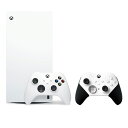
本稿では、Xbox Series X/S用コントローラー、Xbox One用、さらにはEliteシリーズまでを対象に、PCへの接続手順を網羅しました。
それぞれの接続方式が持つ特性を理解し、あなたの環境において最も安定した操作環境を構築するための知識を深めていきましょう。

もくじ
XboxコントローラーがWindows PCで「最強」とされる理由
なぜ多くのPCゲーマーが、あえて他社の製品ではなくXboxコントローラーを選ぶのでしょうか。
その最大の理由は、Windowsを開発するMicrosoft純正のデバイスであるため、OSレベルでの親和性が極めて高いという点に集約されます。
多くのPCゲームタイトルは「XInput」という規格を採用しており、これはXboxコントローラーのボタン配置や入力を基準に設計されています。
そのため、接続するだけで複雑なボタン割り当て(キーコンフィグ)をすることなく、すぐに最適な状態でプレイを開始できるのです。
また、最新のXboxコントローラーは、入力遅延を最小限に抑える「DLI(Dynamic Latency Input)」技術を搭載しており、無線環境であっても非常にレスポンスが良いのが特徴です。
PCゲームにおける快適さを追求するなら、まず選択肢の筆頭に上がるべきデバイスと言えるでしょう。
接続方式の徹底比較|有線・Bluetooth・専用アダプター

PCとコントローラーを接続するには、大きく分けて3つのルートがあります。
それぞれの特性を正しく把握することで、自分のプレイスタイルに合った最適な接続方法を選択できるようになります。
まずは、それぞれの接続方式の違いを以下の表で整理してみましょう。
安定性と応答速度を最優先するなら有線接続が、煩わしいケーブルを排除してスマートに遊びたいなら無線接続(Bluetoothまたはアダプター)が適しています。
手順1:最も確実な「有線(USB)接続」の方法
接続」の方法.jpg)
最もトラブルが少なく、かつ最高のパフォーマンスを発揮できるのがUSBケーブルによる有線接続です。
PC初心者や、格闘ゲーム・FPSなどのシビアな入力を求めるプレイヤーにとって、この方法が正解となります。
必要なケーブルの確認
Xboxコントローラーは、製造された時期(世代)によって端子の形状が異なります。まずは手元のコントローラーのポートを確認し、適切なケーブルを用意しましょう。
有線接続の手順
- 適切なUSBケーブルの一端をPCのUSBポートに差し込みます。
- もう一端をコントローラー上部のポートに接続します。
- Windowsが自動的にドライバーをインストールし、中央のXboxボタンが点灯します。
有線接続の大きなメリットは、コントローラーの電池が不要であることです。電池切れによる突然の操作不能を避けることができ、長時間のプレイでも安心です。
ただし、安価な「充電専用」ケーブルではデータ通信が行えず、PCが認識しない場合があるため、必ず「データ転送対応」の高品質なケーブルを使用してください。
手順2:PC内蔵機能で繋ぐ「Bluetooth接続」の方法

Bluetoothを使用すれば、別途機材を購入することなく、ノートPCやBluetooth対応デスクトップPCとワイヤレスで接続できます。
配線をスッキリさせたい場合や、PCから離れた場所でプレイしたい場合に非常に便利です。
お使いのコントローラーがBluetooth対応か確認する
すべてのXboxコントローラーがBluetoothに対応しているわけではありません。
Bluetooth対応モデルかどうかは、Xboxボタン周りのプラスチックの形状で見分けることができます。
-
対応モデル: Xboxボタン(中央のロゴ)周辺のプラスチックが、コントローラー前面のパネルと一体化しているもの。
-
非対応モデル: Xboxボタン周辺のプラスチックが、上部のL/Rボタン(バンパー)側のパーツと繋がっており、前面パネルとは別体になっているもの。
2016年以降に発売されたXbox One S以降のモデルや、最新のSeries X/S用はすべて対応しています。
Windows 11でのペアリング手順
- コントローラー中央のXboxボタンを長押しして電源を入れます。
- 上部にある小さなペアリングボタンを3秒間長押しします。Xboxボタンが素早く点滅し始めたら準備完了です。
- PCの「スタート」メニューから「設定」>「Bluetoothとデバイス」を開きます。
- 「デバイスの追加」をクリックし、「Bluetooth」を選択します。
- リストに表示される「Xbox Wireless Controller」をクリックしてペアリングを完了させます。
Bluetooth接続時の注意点として、1台のPCに対して接続するコントローラーは1台に留めることを強く推奨します。
複数台を同時にBluetoothで繋ぐと、帯域の干渉により激しい遅延や接続切れが発生しやすくなるためです。
手順3:プロ基準の無線環境「Xboxワイヤレスアダプター」

もしあなたが「ワイヤレスで遊びたいが、遅延や不安定さは一切許容できない」と考えているなら、別売りの「Xboxワイヤレスアダプター for Windows 10」の導入が唯一の正解となります。
専用アダプターを使用する圧倒的なメリット
このアダプターは、BluetoothではなくXbox本体と同じ独自の2.4GHz無線プロトコルを使用します。これにより、Bluetooth接続では実現不可能な以下の機能が解放されます。
-
ステレオオーディオ対応: コントローラーのイヤホンジャックにヘッドセットを差し込んで、ワイヤレスでゲーム音を聞くことができます。
-
最大8台の同時接続: 友人とのローカルマルチプレイも、遅延なく快適に行えます。
-
極めて低い遅延: 独自規格により、有線に近いレスポンスを無線で実現します。
接続の手順
- ワイヤレスアダプターをPCのUSBポートに差し込みます。
- アダプターの側面にあるボタンを押します(ランプが点滅します)。
- コントローラーの電源を入れ、上部のペアリングボタンを長押しします。
- 両方のランプが点灯状態に変われば、接続完了です。
特にPCの近くにWi-Fiルーターがある環境など、電波干渉が激しい場所では、Bluetoothよりもこのアダプター経由の方が圧倒的に安定します。
必須ツール:Xboxアクセサリーアプリによるメンテナンス

XboxコントローラーをPCで使いこなす上で、欠かせないのが「Xboxアクセサリー」というMicrosoft公式アプリです。
Microsoft Storeから無料でダウンロードできます。
ファームウェアの更新
コントローラー内部のソフトウェア(ファームウェア)を最新に保つことは、接続の安定性を確保するために不可欠です。
「Bluetoothが頻繁に切れる」「特定のボタンが反応しない」といった問題の多くは、ファームウェアの更新で解決します。
ボタンのカスタマイズとキャリブレーション
このアプリを使用すれば、各ボタンの割り当て変更や、スティックのデッドゾーンの調整などが可能です。
特にEliteシリーズを使用している場合は、背面パドルの設定やトリガーの深さの調整を行うために必須のツールとなります。
認識しない・動かない時のトラブルシューティング

設定手順は正しいはずなのに、ゲームで反応しない、あるいはPCが認識しないというトラブルは少なくありません。
ここでは、現場で即座に試すべき解決策をまとめました。
PCがコントローラーを全く認識しない場合
-
別のUSBポートを試す: PC前面のUSBポートではなく、マザーボード直結の背面ポートを使用すると電波強度や給電が安定することがあります。
-
ケーブルを交換する: スマートフォンの充電に使っているケーブルが、実は「充電専用(データ通信不可)」であるケースは非常に多いです。
-
デバイスマネージャーを確認: スタートボタンを右クリックして「デバイスマネージャー」を開き、「Xbox周辺機器」に警告(黄色い三角)が出ていないか確認してください。出ている場合は右クリックから「ドライバーの更新」を選択します。
無線接続が頻繁に切れる場合
-
電池残量の確認: 電池が弱くなると、接続を維持する電力が不足し、頻繁に瞬断が発生します。
-
電波干渉の排除: PCとコントローラーの間に金属製の遮蔽物や、2.4GHz帯を使うWi-Fi機器、ワイヤレスマウスのレシーバーが密集していないか確認してください。
-
省電力設定の解除: Windowsの電源管理設定により、USBポートやBluetoothアダプターが勝手にスリープしている場合があります。
ゲーム内でボタンが正常に動かない場合
-
Steamの設定を確認: Steam経由でプレイしている場合、Steamの設定画面にある「コントローラー」タブから「Xbox構成サポート」のチェックを入れる(あるいは外す)ことで解決することがあります。
-
複数入力の競合: 他のコントローラーやジョイスティックが接続されている場合、優先順位が入れ替わっている可能性があります。不要なデバイスは一度取り外してみましょう。
よくある質問

PCとXboxコントローラーの併用に関して、多くのユーザーが抱く疑問をQ&A形式で解消します。
Q:Xbox 360のコントローラーもPCで使えますか?
A:はい、可能です。有線モデルであればUSBを差し込むだけで動作します。
ただし、ワイヤレスモデルの場合は「Xbox 360 ワイヤレス ゲーム アダプター」という古い専用機材が必要になります。
現在の主流であるBluetoothや最新のアダプターとは互換性がない点に注意してください。
Q:コントローラーからPCの音を出すにはどうすればいいですか?
A:コントローラーのイヤホンジャックを使用するには、「USB有線接続」または「専用ワイヤレスアダプター接続」である必要があります。
Bluetooth接続では、コントローラー経由のオーディオ入出力はサポートされていません。 音質やマイク使用を重視するなら、有線か専用アダプターを選びましょう。
Q:Windows 10とWindows 11で設定に違いはありますか?
A:基本的な接続の仕組みは同じですが、Bluetoothのペアリング画面のUIが異なります。
Windows 11の方がデバイスの検索機能が強化されており、よりスムーズにペアリングが行える傾向にあります。
どちらのOSでも、最新のアップデートを適用しておくことが安定動作の条件です。
Q:Apple製品(MacやiPad)でもこのコントローラーは使えますか?
A:Bluetooth対応モデルであれば、Mac、iPad、iPhoneでも使用可能です。
ただし、一部の高度な機能(振動の詳細設定や専用アクセサリーアプリなど)はWindows環境のみに限定されます。PCとモバイル端末で併用したい場合、ペアリングの切り替え機能を活用すると便利です。
まとめ
-
有線接続は、遅延ゼロで電池不要。最も信頼性の高いプロ基準の選択肢である。
-
Bluetooth接続は、PCの標準機能で手軽に無線化できるが、電波干渉や同時接続数に制約がある。
-
Xboxワイヤレスアダプターは、無線の快適さと有線の安定性を両立させる究極のオプションである。
-
トラブル発生時は、まず「Xboxアクセサリー」アプリでファームウェアを更新し、ケーブルの通信規格を確認すること。
-
自分に合った接続方法を選ぶことで、ゲームプレイのストレスを劇的に軽減できる。
Xboxコントローラーは、ただの入力機器ではなく、PCゲームの世界に深く没入するための大切なインターフェースです。
接続方法一つをとっても、それぞれのメリットとデメリットを正しく理解し、自分の環境に最適なセットアップを行うことで、ゲーム体験は驚くほど向上します。
特にワイヤレス環境を構築する際は、Bluetoothの手軽さを取るか、専用アダプターの圧倒的な安定性を取るか、自分の予算と用途に合わせてじっくり検討してみてください。
一度最適な環境を構築してしまえば、あとは画面の中の世界を自在に駆け巡るだけです。この記事が、あなたのPCゲーミングライフをより快適で刺激的なものにする一助となれば幸いです。








の設定方法を完全解説!接続できない時の対処法も網羅-485x265.jpg)









Xbox Series X/S コントローラー: USB Type-C(上下の区別がない新しい形状)
Xbox One コントローラー: Micro USB(台形の古い形状)
Xbox Elite シリーズ 2: USB Type-C