の設定方法を完全解説!接続できない時の対処法も網羅.jpg)
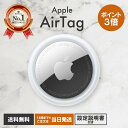
Appleが提供する紛失防止タグ「AirTag(エアタグ)」は、鍵や財布、バッグなどの大切な持ち物の場所をiPhoneで簡単に見つけられる非常に便利なデバイスです。
「設定が難しそう」
「自分のiPhoneで動くのか不安」
と感じるかもしれませんが、実は手順自体は驚くほどシンプルです。
この記事では、AirTagを箱から出して使い始めるまでの全手順を、初心者の方にも分かりやすく解説します。
接続がうまくいかない時の解決策や、意外と知られていない電池交換の注意点まで、このページを読めばAirTagの設定に関するすべての悩みが解消されるはずです。

もくじ
AirTagを設定する前の必須準備と確認事項
AirTagをスムーズに設定するためには、まずiPhoneやiPadが正しい状態にあるかを確認しておく必要があります。
「近づけても反応しない」というトラブルの多くは、事前の設定漏れが原因です。
以下の条件をすべて満たしているかチェックしてください。
AirTag利用のためのシステム要件と設定
| 項目 | 必要な状態・設定 |
| デバイス | iOS 14.5以降のiPhone、またはiPadOS 14.5以降のiPad |
| Apple Account | iCloudにサインインしており、2ファクタ認証が有効であること |
| Bluetooth | 設定アプリから「オン」にしていること |
| 位置情報サービス | 設定 > プライバシー > 位置情報サービスを「オン」にする |
| 「探す」アプリ | 「iPhoneを探す」および「正確な場所」が有効であること |
| 通信環境 | 安定したWi-Fiまたはモバイルデータ通信に接続していること |
特に、iPhone 11以降のモデルを使用している場合は「正確な場所を見つける」機能が利用可能です。
この機能を使うためには、位置情報設定の中で「正確な場所」がオンになっていることが必須条件となります。
最短1分!AirTagの初期設定(ペアリング)手順
手順.png)
準備が整ったら、いよいよAirTagの設定を開始します。
AirTagには電源ボタンなどはなく、物理的な動作が電源オンの合図となります。
1. 物理的な準備(電源を入れる)
AirTagの箱を開け、本体を包んでいるプラスチックの保護フィルムを剥がします。
さらに、電池の通電を遮断している絶縁フィルムをゆっくりと引き抜いてください。
フィルムを完全に引き抜くと、AirTagの内蔵スピーカーから「ピロリン」というチャイム音が鳴ります。
これが電源が正常に入り、ペアリング待機状態になった合図です。
2. iPhoneに接続する
iPhoneのロックを解除してホーム画面を表示した状態で、AirTagをiPhoneのすぐ隣(数センチ以内)に置きます。
数秒待つと、iPhoneの画面下部から設定用のアニメーションが自動的にせり上がってきます。
画面に「AirTag」と表示されたら、中央の「接続」ボタンをタップしてください。
3. 名称と絵文字を設定する
次に、AirTagを何に取り付けるかを選びます。
リストから「鍵」「財布」「バックパック」などの名称を選択するか、「カスタム名」を選んで自分で好きな名前を入力することも可能です。
名称と一緒に表示される絵文字も選択できるため、一目でどの持ち物か分かるように工夫しましょう。
選択が終わったら「続ける」をタップします。
4. Apple Accountに登録する
最後に、AirTagを自分のApple Account(Apple ID)に紐付ける確認画面が表示されます。
自分のメールアドレスや電話番号が正しいことを確認し、「続ける」をタップしてください。
「完了」の文字が表示されれば、すべての設定は終了です。
これで、世界中のAppleデバイスが形成する「探す」ネットワークを利用して、持ち物を追跡できるようになりました。
AirTagが設定できない・反応しない時の対処法
「AirTagをiPhoneに近づけても何も起きない」「設定アニメーションが出てこない」といったケースに遭遇することがあります。
その場合は、以下の手順を順番に試してみてください。
設定アニメーションが表示されない場合
まず、iPhoneを一度スリープ状態にし、15秒ほど待ってから再度ロックを解除してみてください。
それでも反応がない場合は、「探す」アプリを直接開いて手動で追加を試みます。
- 「探す」アプリを開く
- 下のメニューから「持ち物を探す」タブを選択
- 「+」ボタンをタップし、「AirTagを追加」を選択
これで検索が始まります。もしこれでも見つからない場合は、AirTag本体をリセットする必要があります。
AirTagを強制リセットする方法
中古で譲り受けた場合や、何度試してもエラーが出る場合は、本体の電池を物理的に抜き差しするリセット操作が有効です。
- AirTagの銀色のカバーを押し込みながら反時計回りに回して外す
- 電池を取り出し、再度入れる。音が鳴るまで電池を押し下げる
- 「電池を抜く → 入れて音を確認する」という作業を合計5回繰り返す
- 5回目の音だけは、前の4回とは異なる高い音(ペアリング準備完了音)が鳴ります
この5回目の音が鳴った後にカバーを戻せば、新品同様の状態として再度設定ができるようになります。
設定後に必ず確認すべき「便利な使い方」

設定が終わったら、実際にどのように探すのか、機能をテストしてみましょう。
「いざという時に使い方が分からない」とならないよう、以下の3つの操作を覚えておくことが重要です。
サウンドを再生して音で探す
家の中で「鍵が見当たらない」という時に最も役立つ機能です。
「探す」アプリの「持ち物を探す」タブから対象のAirTagを選び、「サウンドを再生」をタップすると、AirTagから電子音が鳴ります。
音が聞こえる範囲にあれば、すぐに見つけ出すことができます。
「正確な場所を見つける」を活用する(iPhone 11以降)
iPhone 11以降(12、13、14、15、16各シリーズを含む)をお使いの場合、UWB(超広帯域無線)通信を利用して、AirTagまでの正確な距離と方向を画面に矢印で表示できます。
アプリの「探す」ボタンをタップすると、画面に「〇メートル先、右方向」といった指示が出ます。
クッションの隙間やバッグの底にあるような、音だけでは分かりにくい状況で絶大な威力を発揮します。
「手元から離れたときに通知」をオンにする
AirTagの真価は、忘れ物を未然に防ぐことにあります。
設定画面で「手元から離れたときに通知」を有効にしておくと、AirTagを入れたバッグを置いたまま移動した際に、iPhoneに通知が届きます。
カフェや電車での置き忘れを即座に防げるため、必ずオンにしておくことをおすすめします。
自宅など、通知が不要な場所を除外設定することも可能です。
メンテナンス:電池の寿命と交換時の注意点

AirTagの電池(CR2032)は通常の使用で約1年間持ちます。
電池残量が少なくなると、iPhoneに通知が届く仕組みになっていますが、電池を交換する際には「非常に重要な注意点」があります。
苦味剤コーティングされた電池に注意
市販されているCR2032電池の中には、子供の誤飲を防ぐために表面に「苦味剤」がコーティングされているものがあります。
Apple公式の警告として、この苦味剤が塗布された電池はAirTagでは通電せず、使用できない場合があるとされています。
電池を購入する際は、パッケージに「苦味剤なし」と記載されているものや、Apple製品への対応を明記しているものを選ぶようにしてください。
電池交換の手順
電池交換は非常に簡単です。
- 銀色のステンレスカバーを押し込みながら、反時計回りに回して外す
- 古い電池を取り出し、新しいCR2032を「+(プラス)面」を上にして入れる
- 通電音が鳴ったことを確認し、カバーの3つの爪を溝に合わせて時計回りに回して閉める
交換後、設定をやり直す必要はありません。 そのまま以前の設定を引き継いで使い続けることができます。
よくある質問

AirTagの設定に関して、ユーザーからよく寄せられる質問をQ&A形式でまとめました。
Q:AirTagはAndroidスマホでも設定できますか?
A:いいえ、AirTagの初期設定にはiOS 14.5以降を搭載したiPhoneまたはiPadが必須です。
AndroidユーザーはAirTagを自分の持ち物として登録・管理することはできません。
ただし、Androidユーザーが自分の近くに「他人のAirTag」があることを検知してプライバシーを守るための「トラッカー検出」アプリなどは提供されています。
Q:1台のiPhoneに最大何個まで設定できますか?
A:1つのApple Accountに登録できる持ち物(AirTagやAirPodsを含む)の上限は32個までです。
これは、自分のAirTagだけでなく、共有設定されている他人の持ち物も含めた合計数となるため、大量に管理する場合は注意してください。
Q:子供やペットの見守りに使えますか?
A:Apple公式の見解では、AirTagは「物」を探すためのデバイスであり、人や動物のリアルタイムな追跡を目的としたものではありません。
AirTagはGPSを搭載しておらず、近くにある他人のAppleデバイスのネットワークを借りて位置情報を更新するため、周囲にiPhoneユーザーがいない環境(山間部など)では正確な位置が把握できません。
また、ストーカー防止機能により、一定時間持ち主から離れたAirTagは音が鳴る仕様になっているため、見守り用途には不向きな面があります。
Q:中古で購入したAirTagが設定できません。なぜですか?
A:AirTagは、前の持ち主が「探す」アプリからペアリングを解除(削除)していない限り、新しいユーザーが設定することはできません。
これは盗難防止のためのセキュリティ機能です。
もし設定画面で「このAirTagは別のApple IDにリンクされています」と表示されたら、前の持ち主に連絡して「持ち物を削除」してもらう以外に解決策はありません。
本体をリセットしたとしても、Apple IDとの紐付け自体はクラウド上で管理されているため解除できません。
Q:AirTagは防水ですか?
A:AirTagはIP67等級の防塵・耐水性能を備えています。
これは、水深1メートルに最大30分間沈めても耐えられる性能です。
雨に濡れたり、誤って水たまりに落としたりする程度であれば問題ありませんが、故意に水中に入れたり、激しいウォータースポーツで使用したりすることは避けてください。
まとめ
AirTagの設定は、基本的には「フィルムを抜いてiPhoneに近づけるだけ」という非常にシンプルなプロセスで完結します。
もし反応しない場合でも、今回ご紹介した「5回のリセット操作」や「iOSのバージョン確認」を行うことで、ほとんどのトラブルは解決可能です。
-
フィルムを抜いた時の「ピロリン」という音が電源ONの合図
-
設定アニメーションが出ない時は「探す」アプリから手動追加を試す
-
iPhone 11以降なら「正確な場所」機能でセンチ単位の追跡が可能
-
電池交換時は「苦味剤付き電池」を避けることが最も重要
-
忘れ物通知をオンにして、紛失を未然に防ぐ設定を完了させる
AirTagを正しく設定し、大切な持ち物をデジタルの力で守りましょう。
鍵や財布を探す時間は、人生において最も無駄な時間の一つです。
今日の設定を機に、そんなストレスから解放された快適な生活を手に入れてください。
支払い方法ガイド!最新の安全なおすすめ決済を徹底比較-150x150.jpg)
の支払い方法を徹底解説!手数料5を回避する最適ルートとは-150x150.jpg)