
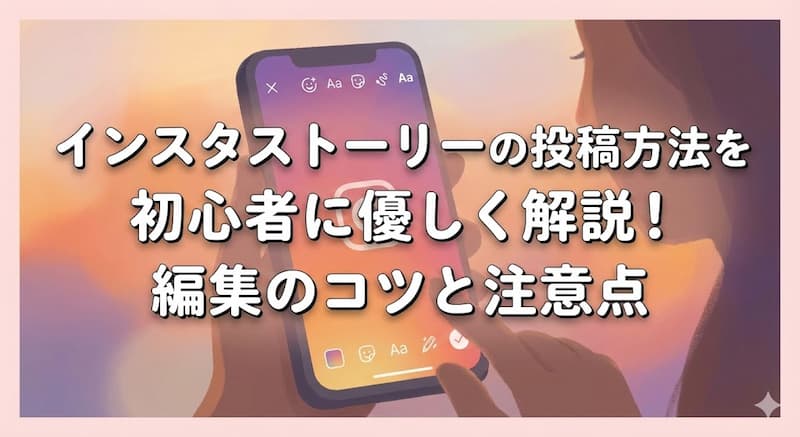
「インスタのストーリーってよく見るけれど、自分でも投稿してみたい」
「でも、操作を間違えて変なものを公開してしまったらどうしよう……」
と、初めての投稿に不安を感じている方も多いのではないでしょうか。
Instagram(インスタグラム)の「ストーリー(Stories)」は、通常の投稿(フィード)とは異なり、24時間で自動的に消えるというユニークな特徴を持っています。
その気軽さから、今やインスタを利用する上で欠かせない機能となっています。
この記事では、インスタ初心者の方向けに、ストーリーの基本的な投稿方法から、おしゃれに見せる編集テクニック、そして「誰に閲覧されたか分かる」足跡機能の仕組みまで、漏れなく分かりやすく解説します。
この記事を読み終える頃には、ストーリー投稿への不安がなくなり、日常の何気ない瞬間を楽しく共有できるようになっているはずです。
インスタストーリーとは?初心者が知っておくべき3つの特徴

ストーリーを使い始める前に、まずはその特性を理解しておきましょう。通常の投稿(フィード投稿)との大きな違いは、「消えること」と「気軽さ」にあります。
ストーリーの主な特徴を以下の表にまとめました。
これらの特徴があるため、ストーリーは「今、この瞬間」を切り取って共有するのに最適なツールです。
1. 24時間で消えるから「映え」を気にしすぎなくてOK
通常の投稿は、プロフィール画面にずっと残り続けるため、「最高に綺麗に撮れた写真」を選びがちです。
しかし、ストーリーは24時間経てば自動的に非公開になるため、日常のちょっとした出来事や、失敗した料理、移動中の景色などを気軽に乗せることができます。
2. ホーム画面の最上部という「一等地」に表示される
インスタを開いて最初に見る場所に、あなたのアイコンが並びます。
そのため、フォロワーとの距離が縮まりやすく、親密なコミュニケーションが生まれやすいのが特徴です。
3. 多彩なリアクション機能で交流が深まる
ストーリーには、見た人が「スタンプ」で反応したり、直接メッセージを送ったりできる機能が豊富です。
言葉を交わさなくても「いいね」感覚で反応し合えるのが、初心者に優しいポイントです。
【基本編】ストーリーの投稿手順を5ステップで解説
それでは、実際にストーリーを投稿してみましょう。操作は非常にシンプルで、慣れてしまえば30秒もかからずに完了します。
以下の5つのステップに沿って進めてみてください。
ステップ1:ストーリー作成画面を開く
まずは、インスタのアプリを開きます。画面を右にスワイプするか、ホーム画面左上にある自分のアイコン(「ストーリーズ」と書かれた部分)をタップしましょう。
カメラが起動すれば準備完了です。
ステップ2:写真や動画を撮影する・選ぶ
その場で撮影する場合は、画面中央下の白い丸ボタンをタップします(長押しで動画撮影になります)。
また、スマホのカメラロールに保存されている過去の写真や動画を使いたい場合は、画面左下の四角い枠(ギャラリーアイコン)をタップして、好きな素材を選択してください。
ステップ3:文字やスタンプで編集する(任意)
画面上部に並んでいるアイコンを使って、写真に文字を入れたり、音楽を流したり、動くスタンプを貼ったりできます。
ここの使い方は後ほど詳しく解説します。まずは「何もしない」で投稿しても全く問題ありません。
ステップ4:公開範囲を選択する
画面左下にある「ストーリーズ」ボタン、または右下の「→(矢印)」ボタンをタップします。
通常は、フォローしてくれている全員に見える「ストーリーズ」を選択すればOKです。
ステップ5:投稿完了を確認する
ホーム画面の上部にある自分のアイコンに、カラフルな縁取り(リング)が表示されれば投稿成功です。自分のアイコンをタップして、正しく投稿されているか確認してみましょう。
「本当にこれだけでいいの?」と思うかもしれませんが、基本操作はこれだけです。まずは練習として、身近な風景を1枚投稿してみることから始めてみましょう。
初心者でも簡単!おしゃれに見せる編集機能の使い方

ストーリーの楽しさは、写真や動画に自分好みの味付け(編集)を加えることにあります。
ここでは、初心者でもすぐに使える「これだけは押さえておきたい機能」を紹介します。
よく使われる編集機能を一覧に整理しました。
テキスト機能(Aa)で気持ちを伝える
画面上部の「Aa」をタップすると、文字を入力できます。フォントの種類を変えたり、文字に色をつけたり、背景を透けさせたりすることも可能です。
文字の大きさは、入力した後に2本の指でピンチイン・アウト(つまむ動作)をすることで自由に変えられます。
ミュージック機能で「こなれた感」を出す
スタンプアイコン(顔のマーク)から「ミュージック」を選びましょう。流行の曲や、写真の雰囲気に合った曲を検索して貼り付けることができます。
音楽が入るだけで、何気ない動画も一気にプロのような仕上がりになります。
フィルター機能で色味を整える
撮影画面で左右にスワイプすると、画面全体の色味を変える「フィルター」を適用できます。
暗い場所で撮った写真を明るくしたり、セピア調にしてレトロな雰囲気にしたりと、難しい画像加工の知識がなくても一瞬でおしゃれになります。
これらの機能を使いこなすコツは、「盛りすぎないこと」です。最初は文字を1つ入れる、音楽を1曲流す、といったシンプルな編集から始めるのが、失敗しないための秘訣です。
誰に見せる?公開範囲の設定とプライバシー管理

ストーリーを投稿する際、多くの初心者が不安に感じるのが「誰に見られているか分からない怖さ」です。
インスタには、特定の相手にだけ見せる機能や、逆に見せたくない人をブロックする機能が備わっています。
1. 「親しい友達」リストの活用
「フォローされている人全員に見られるのはちょっと……」という場合は、「親しい友達」機能が便利です。
あらかじめ「親しい友達リスト」を作成しておけば、投稿時に「親しい友達」を選択するだけで、リストに入れた特定の人にしか投稿が見えなくなります。
この投稿は緑色のリングで表示され、選ばれなかった人には投稿の存在すら知られません。
2. ストーリーを表示しない人を選択する
特定の誰か(例えば会社の人や、あまり親しくない人)にだけ自分のストーリーを見せたくない場合は、設定から個別に非表示にすることができます。
これで、その相手の画面にはあなたのストーリーが表示されなくなります。
ブロックとは異なり、相手に通知されることもないため、安心してプライバシーを守ることができます。
3. 非公開アカウント(鍵垢)にする
そもそもフォロワー以外には一切見られたくないという場合は、アカウント自体を「非公開」にしましょう。
そうすれば、あなたが承認したフォロワー以外は、あなたのストーリーや投稿を見ることができなくなります。
「自分だけの安心できる空間」を作りたい初心者の方には、まずこの設定をおすすめします。
知らないと怖い!足跡機能の仕組みと注意点

ストーリーを利用する上で、絶対に避けて通れないのが「足跡(閲覧者リスト)」の存在です。
足跡機能とは?
自分が投稿したストーリーを、誰がいつ見たかを確認できる機能です。
投稿を表示し、画面を上にスワイプすると、閲覧したユーザーの一覧が表示されます。
初心者が覚えておくべきポイントは以下の通りです。
-
見たことは相手に必ず伝わる: 他人のストーリーをタップして閲覧すると、相手側のリストにあなたの名前が表示されます。
-
足跡は24時間後も残る: ストーリー自体は24時間で消えますが、投稿者本人はその後もしばらくの間、誰が見たかを確認することができます。
-
足跡を消す方法は(基本)ない: 一度ついてしまった足跡を、後から消すことはできません。
「誤爆」を防ぐためのアドバイス
間違えて誰かのストーリーを見てしまった、という経験は誰にでもあるものです。しかし、「足跡がつくのが恥ずかしい」からといって過剰に怖がる必要はありません。
ストーリーはもともと「見てもらうためのもの」ですから、投稿者は「誰かが見てくれた!」と喜んでいることの方が多いのです。
もし、どうしても自分の行動を知られたくない相手がいる場合は、不用意にアイコンをタップしないよう注意しましょう。
よくある質問
ストーリー投稿に関する、初心者の方からよく寄せられる質問をまとめました。
Q:投稿したストーリーを24時間経つ前に消すことはできますか?
A:はい、いつでも削除可能です。自分のストーリーを開き、画面右下の「その他(3点マーク)」から「削除」を選択してください。
「間違えて変な写真を投稿しちゃった!」と気づいたら、すぐに消せば大丈夫です。
Q:ストーリーを保存しておくことはできますか?
A:可能です。投稿画面の「保存」ボタンを押すか、投稿後に自分のストーリーのメニューから「保存」を選べば、スマホのカメラロールに保存されます。
また、「ハイライト」という機能を使えば、自分のプロフィール画面に24時間過ぎても残しておくことができます。
Q:動画の音を消して投稿したいのですが……
A:編集画面の上部にあるスピーカーのアイコンをタップしてください。
アイコンに「×」がついた状態で投稿すれば、撮影時の雑音などを消して映像だけを公開することができます。
Q:文字の色をもっと細かく選びたいです。
A:文字の色を選択する画面で、表示されている色の丸を「長押し」してみてください。カラーパレットが表示され、無限に近いバリエーションの中から好きな色を選べるようになります。
写真の中にある色を抽出できる「スポイト機能」もおすすめです。
Q:ストーリーを投稿したら、フォロワーに通知が飛びますか?
A:通常、ストーリーを投稿しただけでフォロワーに通知が飛ぶことはありません。
ただし、相手があなたの投稿に対して「お知らせ設定」をオンにしている場合や、あなたが相手を「メンション(タグ付け)」した場合には通知が届きます。
基本的には、誰にも邪魔せずこっそり投稿できると考えて差し支えありません。
まとめ
インスタストーリーは、初心者にとって最初はハードルが高く感じるかもしれませんが、一度使ってみるとその「消える気軽さ」に驚くはずです。
-
24時間で消えるため、完璧を目指さず「今」を投稿すればOK。
-
基本操作は「右スワイプ → 撮影 → 送信」の3ステップ。
-
文字や音楽を入れるだけで、誰でも簡単におしゃれな投稿が作れる。
-
「親しい友達」や「非表示設定」を使えば、プライバシーも万全。
-
閲覧すると「足跡」がつく仕組みを理解して、正しく楽しむ。
インスタグラムをより楽しむための第一歩として、まずは今日、あなたの身の回りにある何気ないものを1枚、ストーリーに載せてみてはいかがでしょうか。
最初はドキドキするかもしれませんが、フォロワーからの「いいね」や反応が届いた時の喜びは、ストーリーならではの醍醐味です。
あなたのインスタライフが、ストーリーを通じてより豊かで楽しいものになることを願っています。
















プロフィール画面の右上の「三(メニュー)」をタップ
「設定とプライバシー」を選択
「ストーリーズとライブを非表示にする」から対象者を選ぶ