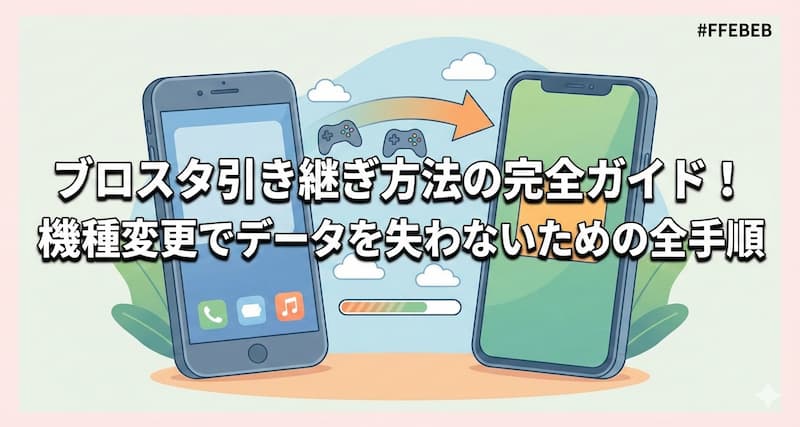
長年プレイしてきたブロスタ(Brawl Stars)のデータは、プレイヤーにとってかけがえのない財産です。
せっかく集めたキャラクターやスキン、積み上げたトロフィーが、スマートフォンの機種変更や故障によって一瞬で消えてしまうことほど悲しいことはありません。
ブロスタにおいて、データを安全かつ確実に引き継ぐための唯一にして最適な方法は Supercell ID を利用することです。
かつてはOSごとのゲームセンター機能を利用した引き継ぎもありましたが、現在は機種を問わずに利用できるSupercell IDへの連携が推奨されています。
この記事では、旧端末での準備から新端末でのログイン、さらにはトラブル発生時の解決策まで、誰でも迷わずに進められるよう詳しく解説します。
ブロスタの引き継ぎにSupercell IDが必須である理由
ブロスタのデータを守るために、なぜSupercell IDが必要なのかを理解しておくことは非常に重要です。
この仕組みを正しく利用することで、OSの種類に関係なく データを移行できるようになります。
以下の表に、Supercell IDを利用するメリットと、他の連携方法との違いをまとめました。
引き継ぎ方法の比較とメリットの整理
Supercell IDは、開発元であるSupercellが提供している公式の保存システムです。
これを活用することで、万が一スマートフォンを紛失した場合でも、メールアドレスひとつで 自分のアカウントを取り戻すことが可能になります。
【旧端末】Supercell IDを連携する準備手順
新しいスマートフォンを手にする前に、まずは現在プレイしている古い端末で データのバックアップ(連携設定) を完了させなければなりません。
この作業を忘れたまま旧端末を初期化してしまうと、データの復元が非常に困難になります。
以下の手順に従って、まずは自分のアカウントをSupercell IDに紐付けましょう。
- ブロスタのアプリを起動し、ホーム画面右上の 三本線アイコン(メニュー) をタップします。
- メニュー内にある 「設定」 を選択します。
- 一番上の項目にある 「Supercell ID」 (接続されていませんと表示されている箇所)をタップします。
- 「今すぐ登録」を選択し、自分の使用している 有効なメールアドレス を入力します。
- 入力したアドレス宛に6桁の認証コードが届くので、それを画面に入力します。
これで連携は完了です。設定画面で「接続済み」という緑色の表示に変わっていることを必ず確認してください。
この際、登録したメールアドレスは必ずメモを取り、自分以外に教えないように してください。このアドレスが、新しい端末で自分のデータを開くための唯一の鍵となります。
【新端末】データを引き継ぐ具体的なログイン手順
新しいスマートフォンを購入し、ブロスタのアプリをインストールしたら、いよいよデータの引き継ぎ作業です。
新端末では、チュートリアルを最後までプレイする必要はありません。
アプリを立ち上げた直後の画面から、直接自分のデータを呼び出すことができます。
- 新しい端末でブロスタを起動します。
- ロード画面が終わった後、またはチュートリアル開始直後の左上にある 「ログイン」 ボタンをタップします。
- 「Supercell IDでログイン」を選択し、旧端末で登録した メールアドレス を入力します。
- 登録したメールアドレス宛に、新しく 6桁の認証コード が送信されます。
- そのコードを入力すると「ゲームアカウントを読み込みますか?」という確認が出るので、「確定」 をタップします。
これで、以前のデータがすべて新しい端末に反映されます。トロフィー数、所持キャラ、エメラルド、コインなどがすべて元通りになっているか確認しましょう。
iPhoneからAndroidへの引き継ぎ(OS間移行)の注意点
の注意点.jpg)
ブロスタは、iPhone(iOS)からAndroid、あるいはAndroidからiPhoneといった 異なるOS間でのデータ移行 に完全対応しています。
これはSupercell IDが独自のシステムを採用しているためです。
しかし、異なるOS間での移行には、いくつか知っておくべき重要なポイントがあります。
OS間移行におけるデータ保持の有無
一般的に他のゲームアプリでは、OSが変わると有料で購入した通貨が消滅することが多いですが、ブロスタでは エメラルドも完全に引き継がれます。
ただし、注意が必要なのは 「課金方法」 です。例えばiPhoneで利用していたApple Gift Cardの残高は、Android端末では使えません。
機種変更前に残高を使い切るか、別の方法で決済を検討する必要があります。
引き継ぎができない・メールが届かない時の解決策
「メールアドレスを入力したのに認証コードが届かない」「ログインしようとするとエラーが出る」といったトラブルは、引き継ぎ時によく発生します。
こうした状況に陥った場合でも、焦らずに以下の項目をチェックしてください。
認証コードのメールが届かない場合
最も多い原因は、メールの受信設定によるものです。
-
迷惑メールフォルダを確認する: 自動的に振り分けられているケースが非常に多いです。
-
ドメイン指定受信を設定する:
noreply@id.supercell.comからのメールを受信できるように設定してください。 -
アドレスの打ち間違い: 意外にも、ドット(.)の位置やスペルミスで届かないケースがあります。
-
通信環境の影響: 電波状況が悪いと送信が遅延することがあります。5分ほど待ってから再送を試しましょう。
何度も連続で送信ボタンを押すと、古いコードが無効になり、新しいコードが届くまでの間に混乱が生じるため、一度送信したら数分は待つのが賢明です。
以前のメールアドレスが使えない場合
スマートフォンの契約変更時にキャリアメール(docomo, au, SoftBankなど)を使えなくしてしまった場合、自力でのログインができなくなります。
この場合は、ブロスタのアプリ内にある 「ヘルプとサポート」 から公式カスタマーサポートへ連絡する必要があります。
アカウントを特定するための情報(プレイヤー名、プレイヤーID、所属クラブ、最終ログイン時期など)を求められるため、事前に把握している範囲で情報を整理しておきましょう。
よくある質問
ブロスタの引き継ぎに関して、多くのプレイヤーが抱く細かな疑問をまとめました。
Q:1つのSupercell IDで複数の端末からプレイできますか?
A:はい、可能です。
スマートフォンとタブレットの両方に同じIDでログインすれば、進行状況をリアルタイムで同期しながら、外ではスマホ、家ではタブレットといった使い分けができます。
Q:引き継ぎをした後、古い端末のデータはどうなりますか?
A:古い端末からも引き続きログイン可能です。
ただし、同時に2つの端末で試合を開始することはできません。どちらか一方でログインすると、もう一方は切断されます。
Q:Supercell IDとの連携を解除することはできますか?
A:原則としてユーザー側で解除することはできません。
どうしても解除・変更したい場合は、アプリ内のサポートチャットから運営に依頼する必要があります。
Q:友達にアカウントを譲渡するために引き継ぎ機能を使ってもいいですか?
A:絶対に禁止です。 Supercellの利用規約により、アカウントの譲渡や売買は固く禁じられています。
これらが発覚した場合、アカウントは永久に停止(BAN)されるため、絶対に自分のIDを他人に教えないでください。
まとめ
-
ブロスタのデータ引き継ぎには Supercell IDの利用 が最も安全かつ確実。
-
旧端末で メールアドレス連携 を済ませ、認証コードを確認しておく。
-
新端末では アプリ起動直後のログイン画面 からデータを読み込む。
-
iPhoneとAndroidの間でも、エメラルドを含めた全データ が引き継げる。
-
トラブル時は 迷惑メール設定 の確認と、公式サポートへの相談が有効。
ブロスタのデータ引き継ぎは、手順さえ正しく理解していれば決して難しくありません。
Supercell ID を活用することで、機種変更だけでなく、万が一の故障や紛失の際にも大切なデータを守ることができます。
新しいスマートフォンでも、これまで育ててきたお気に入りのキャラクターたちと共に、再び熱いバトルを楽しめる環境を整えましょう。
この記事が、あなたのスムーズなデータ移行の助けになれば幸いです。